

지난 이야기
https://for-habit.tistory.com/154
아키텍처 다이어그램, 매번 손으로 그리기 싫어서 자동화해본 이야기
발단: Excalidraw는 좋은데 매번 그리기엔 너무 귀찮다우리 팀은 아키텍처 설계하거나 블로그 쓸 때 항상 Excalidraw로 그림을 그린다. 깔끔하고 손그림 느낌도 나고, 뭔가 "엔지니어가 직접 그린" 감
for-habit.tistory.com
지난 글에서 아키텍처 다이어그램을 자동화하려고 이것저것 시도했던 이야기를 썼었다.
그때 글을 끄적거리며 깨달은 게 있었는데, Claude가 Excalidraw 파일을 직접 생성할 수 있다는 사실이었다. 어? 이거 되네? 그래서 바로 Claude Code에 Excalidraw JSON 포맷을 가르치는 스킬 파일을 만들기 시작했다.
Excalidraw JSON 형식을 미리 정리해서 Claude한테 학습시켜두면, "이 아키텍처 그려줘"라고 했을 때 바로 .excalidraw 파일을 뱉어주게 만들 수 있겠다 싶었던 것.
자주 쓰는 패턴들을 템플릿으로 만들고, Claude가 조합해서 다이어그램을 생성하도록 스킬을 구성하고 있었는데...
그런데!! 뜨~든!
Shout out to 강산 🙏
어느 날 저번 내 블로그를 봤던 강산으로부터 슬랙 DM이 왔다. 띠~링!
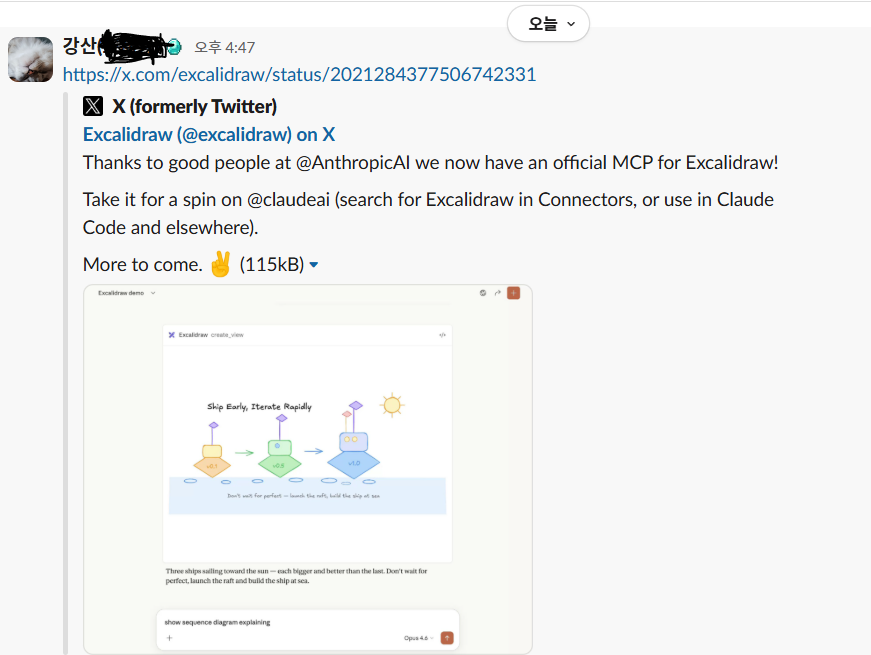
메시지의 내용은 2026년 2월 10일, Excalidraw 공식 계정에서 올라온 트윗.
https://x.com/excalidraw/status/2021284377506742331
X의 Excalidraw님(@excalidraw)
Thanks to good people at @AnthropicAI we now have an official MCP for Excalidraw! Take it for a spin on @claudeai (search for Excalidraw in Connectors, or use in Claude Code and elsewhere). More to come. ✌
x.com
Anthropic이랑 협업해서 공식 MCP 커넥터를 만들었다는 거다.
와우!!!
...아니 잠깐. 나 지금 claude스킬 만들고 있었는데? 오히려 좋아. 곧바로 폐기처분 슝~.
공식 Excalidraw MCP 커넥터, 그래서 뭐가 좋은디?
자자, 각설하고 이제 본론으로 들어가자. 일단 공식 커넥터가 뭘 해주는지부터 정리해봅시다.
공식 커넥터 페이지: claude.com/connectors/excalidraw-app-demo
Excalidraw | Claude
MCP for creating interactive hand-drawn diagrams in Excalidraw
claude.com
일단 연결이 딸깍이다
- Claude.ai에서 Settings → Connectors 들어가기
- "Excalidraw" 검색
- 연결
끝이다. 진짜 끝이다. 3초면 된다.
채팅 안에서 바로 그리는 Magic
Claude한테 "아키텍처 다이어그램 그려줘"라고 하면, 채팅 안에서 바로 Excalidraw 다이어그램이 스트리밍으로 그려진다. 박스가 하나씩 나타나고, 화살표가 쭉 연결되고, 카메라가 부드럽게 이동하면서 전체 구조를 보여준다.
신기하면서도 재밌어서 불멍 때리듯이 멍하게 지켜보게 된다. This is Hyper Real.
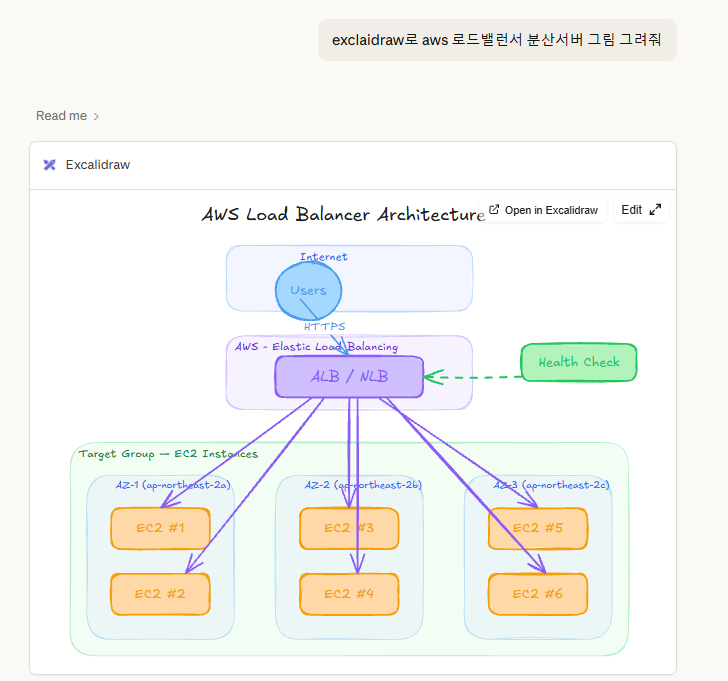
풀스크린에서 직접 수정 가능
. 생성된 다이어그램을 클릭하면 풀스크린 Excalidraw 에디터가 열린다. 여기서 직접 수정할 수 있다. 박스 위치 옮기고, 텍스트 바꾸고, 화살표 추가하고... 일반 Excalidraw 쓰는 것처럼 자유롭게 수정이 가능하다!
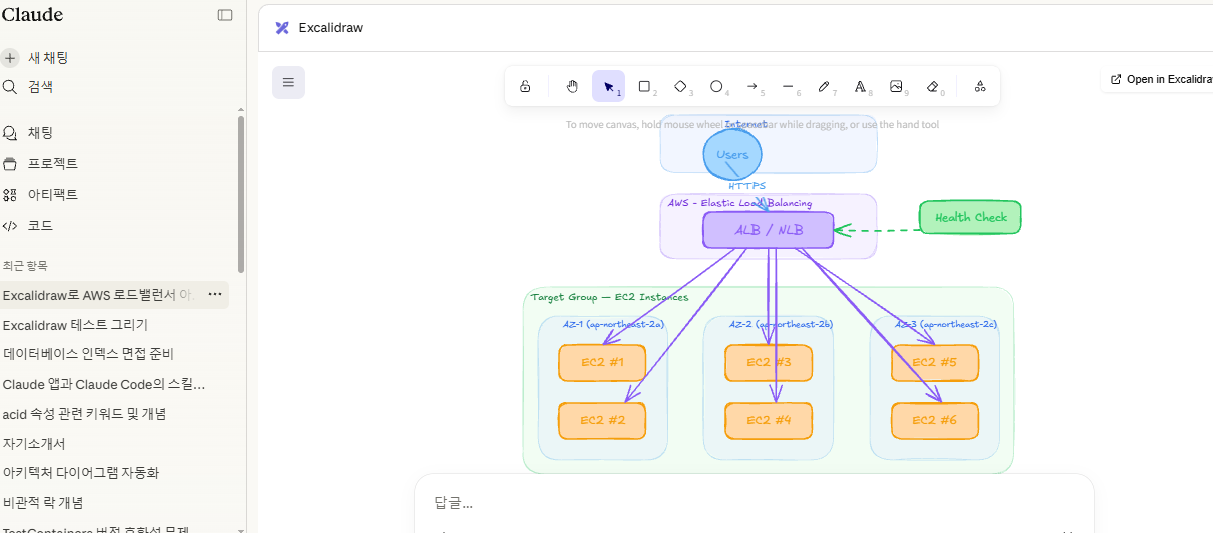
수정한 걸 다시 Claude한테 넘길 수도 있다
풀스크린에서 내가 수정한 상태를 Claude가 이어받아서 추가 작업을 할 수 있다. "여기에 db 추가해줘"라고 하면 내가 수정한 레이아웃을 유지하면서 그 위에 그려준다. 이게 된다. 사람이랑 AI가 하나의 캔버스를 번갈아가면서 편집하는 셈이다.
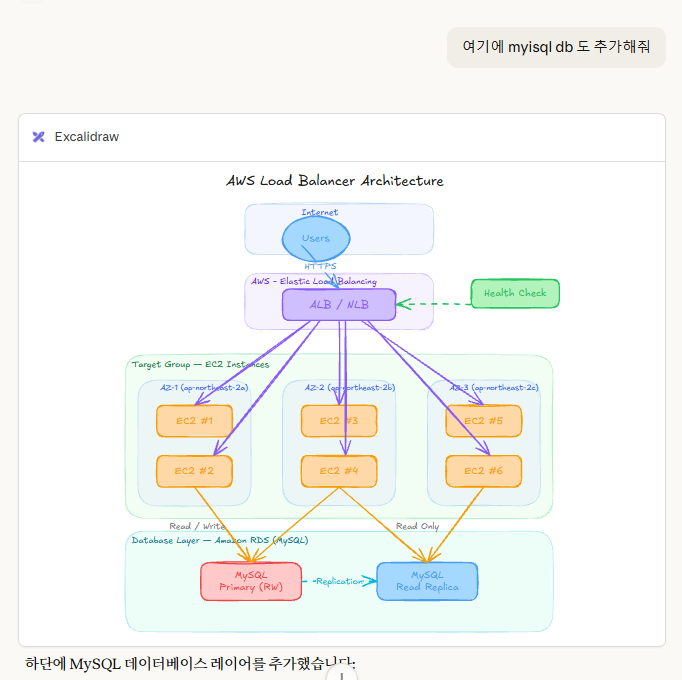
셋업 가이드 (처음 하는 분들을 위해)
1단계: Claude.ai 접속
claude.ai에 접속한다. 계정이 없으면 먼저 만들어야 한다.
Claude
Talk with Claude, an AI assistant from Anthropic
claude.ai
2단계: 커넥터 설정
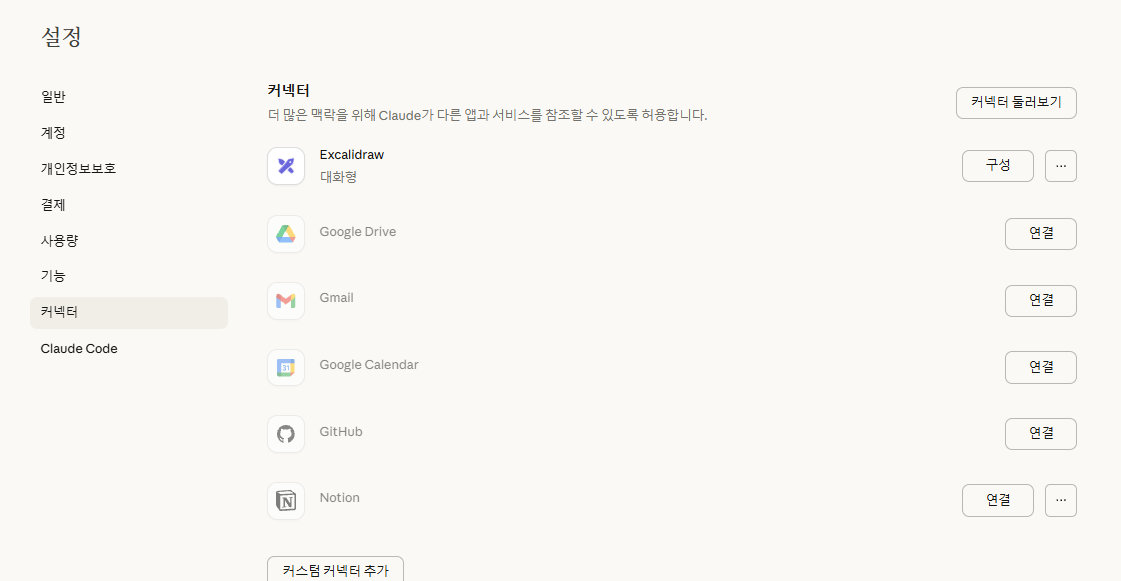
Settings(설정) → Connectors(커넥터)로 이동한 뒤 커넥터 둘러보기를 클~릭!
3단계: Excalidraw 검색 및 연결

커넥터 둘러보기를 누른 뒤 "Excalidraw"를 입력하고 나오는 커넥터를 연결한다.
4단계: 채팅에서 바로 사용
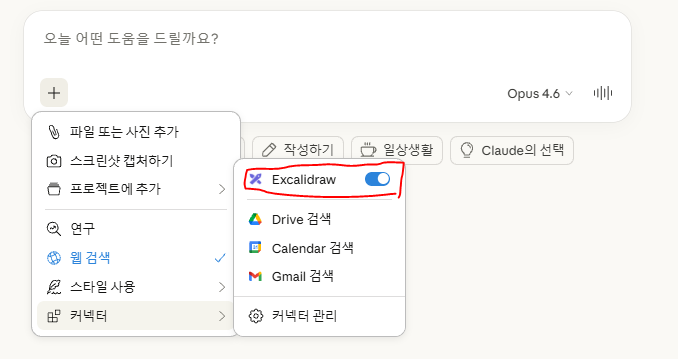
새 대화를 열고 "간단한 아키텍처 다이어그램 그려줘"라고 해보면 된다. 커넥터가 잘 연결됐으면 바로 Excalidraw 다이어그램이 채팅 안에 나타난다.
느낀 점
돌이켜보면 Excalidraw 자동화하려고 삽질했던 시간이 아깝진 않다. 그 과정에서 나름 재미도 있었고, AI 활용법에 대해 여러 가지로 고민하게 됐으니까.
그리고 이번에 새로 느낀 게 하나 있다. 요즘 들어 Just Do It 마인드로 블로그를 재밌게 쓰고 있는데 블로그 글쓰기의 숨겨진 장점을 또 하나 발견했다는 것!
내가 저번에 쓴 '아키텍처 다이어그램, 매번 손으로 그리기 싫어서 자동화해본 이야기' 블로그 덕분에, 그 글을 봤던 지인이 이번 소식을 바로 알려줬다. 혼자 삽질하면 혼자 삽질하는 걸로 끝나지만 글을 쓰고 누군가에게 도움이 될 만한 걸 공유한다면 나 역시 도움을 받을 수 있게 된다.
다시 한번 강산에게 샤라웃을 하며 이 글을 마친다.
'개발' 카테고리의 다른 글
| 아키텍처 다이어그램, 매번 손으로 그리기 싫어서 자동화해본 이야기 (1) | 2026.02.16 |
|---|---|
| 코드 한 줄 안 바꿨는데 CI가 터졌다 — TestContainers, Docker 29 (1) | 2026.02.16 |
| Window 유저의 Claude Code 플러그인 설치 후 freeze 현상 (0) | 2026.02.13 |
| Seoul AI Builders AI Agent 해커톤 후기 (3) | 2026.02.12 |
| AI 도구를 활용해 백오피스 자동화하기 (3) | 2026.01.19 |


